
• 115 ou 0800 723 0300
  • (47) 99771-8115
  • (47) 2105-1797
AUTOATENDIMENTO
  • A COMPANHIA
    • A Companhia Águas de Joinville
    • História
    • Missão, Visão e Valores
    • CAJ em dados
    • Mapa de Esgotamento Sanitário
    • Publicações
    • Governança
      • Estrutura Organizacional
      • Composição Acionária
      • Conselhos, Comitê e Diretoria
      • Estatuto Social, Contrato de Concessão e Lei de Criação
      • Políticas
      • Conduta e Ética
      • Atas
      • Relatórios
    • Agência Reguladora
    • Trabalhe Conosco
  • SERVIÇOS
    • Agende seu atendimento
    • Informar Vazamento
    • Consulta de Protocolo CAJ
    • Água
    • Esgoto
    • Tarifa Social
    • Fatura
    • Cadastro
    • Reclamações e Ressarcimentos
    • Cancelamentos de Serviços
    • Orientações e Manuais
    • Viablidade Técnica e Projetos
    • Clientes Eventuais
    • Imobiliárias e Administradoras
    • Acessar Sistema Eletrônico de Informações (SEI)
  • NOTÍCIAS
    • Portal de Notícias
    • Avisos de Desabastecimento
    • Interdição de Vias
    • Agenda de Interrupções
  • FORNECEDORES
    • Licitações e Contratos
    • Documentos e Manuais
    • Assinar Documentos SEI
    • Informações Técnicas para Fornecedores
  • SUSTENTABILIDADE
    • Relatório de Sustentabilidade
    • Educação Ambiental
      • Arquivo de Ações e Materiais
    • Análises de Água e Esgoto
    • PSA – Programa Águas para Sempre
    • Prosaj
    • Joinville Bem Tratada
    • InovaCAJ
  • PORTAL DA TRANSPARÊNCIA
  • CONTATO
    • Fale Conosco
    • Unidades de Atendimento
    • Ouvidoria
      • Formulário de Ouvidoria
      • Consultar Protocolo SEI
    • Canal de Denúncias
    • Sobre o Site
Home»Fornecedores»Assinar documentos SEI

Assinar documentos SEI

Descrição

Assinar documento eletrônico SEI como usuário externo
Saiba como proceder para assinar contratos e outros documentos da Companhia Águas de Joinville dentro da plataforma SEI. Para assinar documentos eletronicamente, você será direcionado para páginas do site da Prefeitura Municipal de Joinville.

Acessar portal SEI

Visão geral

O processo eletrônico administrativo, no Município de Joinville (SC), foi instituído pelo Decreto 21.863/2014, convalidado à Companhia Águas de Joinville pelo Decreto 27.591/2016 e é tramitado via Sistema Eletrônico de Informações – SEI.

O sistema é utilizado por usuários internos (servidores, funcionários e gestores públicos municipais) e oferece possibilidade de acesso de usuários externos (cidadãos), para ações específicas, como assinatura de documentos.

Veja a seguir como proceder se você é um usuário externo.

Requisitos

É necessário possuir assinatura eletrônica certificada junto ao Município de Joinville para poder assinar documentos como usuário externo no Sistema Eletrônico de Informações – SEI.

Para possuir a assinatura, é necessário:

  1. Cadastrar usuário em autosserviço.
  2. Certificar usuário para autosserviço.
Assinando documentos

1. Acessando o Portal SEI

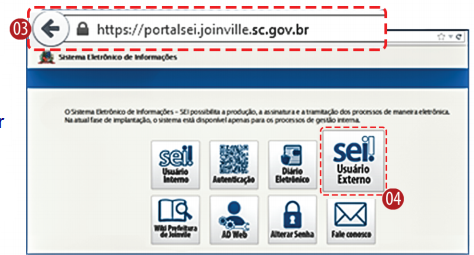
Para acessar o SEI como usuário externo, digite em seu navegador o endereço https://portalsei.joinville.sc.gov.br/ (item 3 da figura a seguir). Você irá ao Portal SEI.

No Portal SEI, clique no botão “SEI – Usuário externo” (item 4 da figura a seguir).
tela-de-entrada-do-portal-sei

2. Fazendo login no SEI

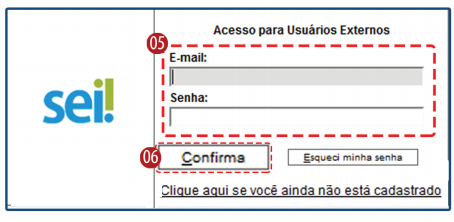
Após clicar no botão “SEI – Usuário externo” aparecerá a opção para entrar com seu usuário e senha cadastrados no ato de Certificar usuário para autosserviço, conforme a figura a seguir:
tela-de-login-do-sistema-eletronico-de-informacoes-sei

Insira o usuário, a senha e clique em “Confirma” para entrar no sistema.

3. Visualizando documentos

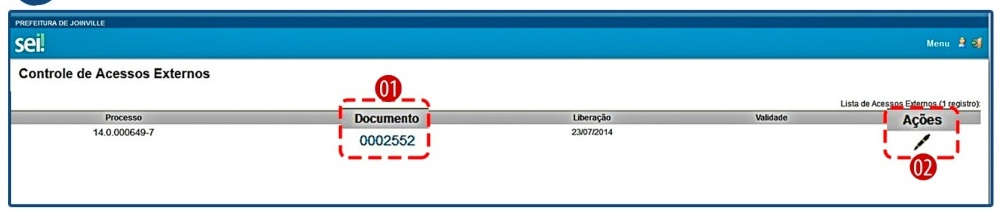
Ao fazer login, você estará no ambiente do Sistema Eletrônico de Informações – SEI. Nele, você verá uma relação de documentos a serem assinados (item 1), conforme a figura a seguir:
tela-de-acesso-a-documento-do-sistema-eletronico-de-informacoes-sei

Para proceder com a assinatura eletrônica, vá em “Ações” (item 2 da figura acima).

4. Assinando documento

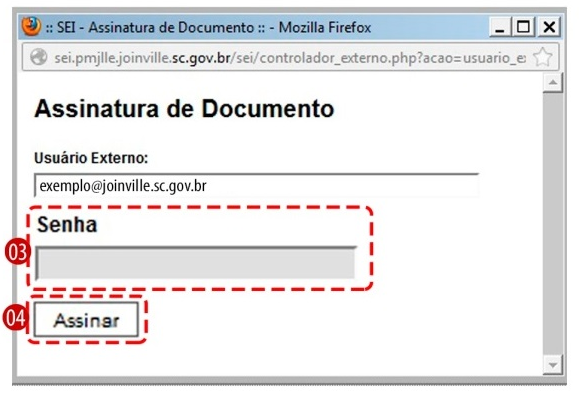
Para efetuar a assinatura eletrônica, entre novamente sua senha (item 3) e clique em “Assinar” (item 4), conforme a figura a seguir:
tela-de-assinatura-eletronica-de-documento-no-sistema-eletronico-de-informacoes-sei

5. Encerrando a sessão

Assinado o documento, você pode encerrar a sessão do Sistema Eletrônico de Informações – SEI no botão “Sair” (item 1), conforme a figura a seguir:
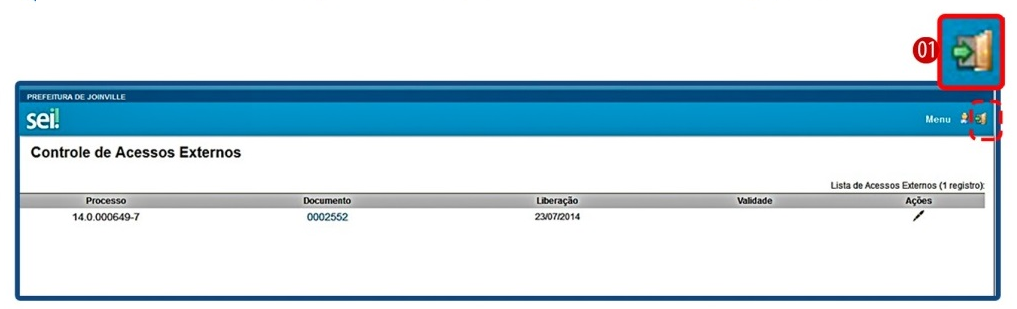
tela-com-botao-de-encerramento-de-sessao-do-sistema-eletronico-de-informacoes-sei

Dúvidas

Tenho dúvidas gerais sobre autosserviços. Como posso esclarecê-las?
Veja Ajuda para autosserviço ou veja todos os conteúdos relacionados ao tema.

Autosserviço é o termo utilizado pela Prefeitura Municipal de Joinville para os serviços que ela oferece ao cidadão.

Os serviços oferecidos pela Companhia Águas de Joinville podem ser acessados no site na seção Autoatendimento.

Tenho dúvidas sobre os contratos e documentos da Companhia Águas de Joinville que preciso assinar. Onde posso ser atendido?
As dúvidas sobre os contratos da Companhia Águas de Joinville podem ser esclarecidas junto ao setor de Compras e Licitações pelo telefone 2105-1600 ou no e-mail licitacao@aguasdejoinville.com.br.

Há algum canal em que posso tirar dúvidas específicas sobre autosserviço e Sistema Eletrônico de Informações – SEI?
Para dúvidas específicas sobre o processo de certificação de usuário, entre em contato com a Secretaria de Administração e Planejamento – SAP no telefone (47) 3431-3350 ou no e-mail sei@joinville.sc.gov.br.

Como faço a assinatura eletrônica para autosserviços?
Veja Certificar usuário para autosserviço. Tendo dúvidas, entre em contato no telefone (47) 3431-3350 ou no e-mail sei@joinville.sc.gov.br.

Acesso Rápido:

Atendimento e Serviços ao Cliente
Conheça a Companhia
FATURA
Licitações
Meio Ambiente e Comunidade
Operações de Água e Esgoto
Portal da Transparência
Regulação e Concessão
Viabilidade Técnica e Declarações
  • Publicação
  • Comunicados
  • Agenda
  • Unidades de Atendimento
  • Trabalhe Conosco
  • Ouvidoria
  • Canal de Denúncia
  • Redes Sociais:
  • 115 ou 0800 723 0300
  • (47) 99771-8115
  • (47) 2105-1797

Type above and press Enter to search. Press Esc to cancel.

Accessibility Adjustments

Powered by OneTap

How long do you want to hide the accessibility toolbar?
Hide Toolbar Duration
Colors
Orientation
Version 2.5.1